
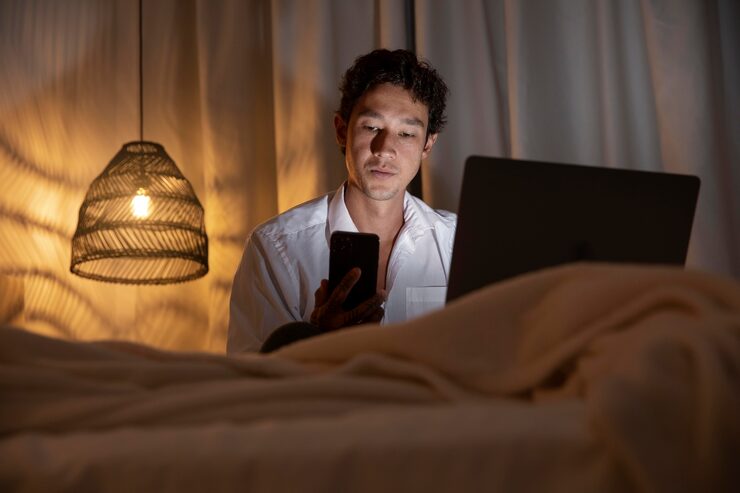

Чтобы уменьшить нагрузку на глаза в вечернее время, активируйте ночной режим на своем устройстве. Эта функция изменяет цветовую температуру экрана, уменьшая синий свет, который может нарушать ваш сон. Чтобы выполнить настройки, перейдите в раздел «Экран» или «Дисплей» в меню устройства. На большинстве смартфонов и планшетов достаточно выбрать опцию «Ночной режим» или «Режим чтения».
Если вы используете Windows или macOS, настройка также очень проста. В Windows 10 откройте «Настройки», затем выберите «Система», потом «Дисплей» и активируйте «Ночной свет». В macOS достаточно зайти в «Системные настройки», выбрать «Дисплей» и включить «Night Shift». Устанавливайте время автоматической активации, чтобы режим включался примерно за час до сна.
Не забывайте, что большинство приложений для чтения или просмотра видео также поддерживают ночной режим. Например, в популярных приложениях для чтения можно найти настройки, позволяющие снизить яркость и изменить цветовую палитру. В YouTube просто зайдите в настройки и включите темный режим. Это поможет защитить глаза и создать более комфортные условия для вечернего использования устройства.
Настройка ночного режима может значительно улучшить качество вашего сна. Просто помните о важности регулярной настройки, чтобы сохранить оптимальную яркость экрана и цветовую температуру в зависимости от времени суток. Применяя эти советы, вы обеспечите себе более комфортное взаимодействие с устройством в темное время суток.
Как активировать ночной режим на устройствах Android
Для активации ночного режима на устройствах Android откройте меню «Настройки». Перейдите в раздел «Экран», где вы найдете опцию «Ночной режим» или «Тёмная тема». Просто активируйте эту опцию, чтобы уменьшить яркость синего света и облегчить нагрузку на глаза в вечернее время.
Если ваш смартфон поддерживает автоматическое включение, вы можете настроить время. В разделе «Ночной режим» выберите пункт «График». Задайте часы, в которые хотите, чтобы режим активировался автоматически.
- Откройте «Настройки».
- Перейдите в «Экран».
- Найдите «Ночной режим» и активируйте его.
- Для автоматизации выберите «График» и установите время.
Некоторые устройства имеют возможность выбирать уровень яркости для ночного режима. Ищите опции, где можно регулировать интенсивность, чтобы адаптировать экран под свои предпочтения. Настройка таких параметров позволит создать комфортные условия для чтения или просмотра контента в темноте.
Настройка ночного режима на устройствах iOS
Чтобы включить ночной режим на iOS, откройте меню «Настройки». Перейдите в раздел «Дисплей и яркость» и найдите пункт «Night Shift». Активируйте переключатель и выберите временной интервал для автоматического включения ночного режима.
Для более гибкой настройки нажмите на «Солнце» или «Луна», чтобы выбрать теплый или холодный цвет. Это позволит вам адаптировать яркость и оттенок экрана в зависимости от ваших предпочтений и условий освещения.
Также вы можете использовать автоматическую настройку. Выберите опцию «Автоматически» и система будет сама регулировать температуры экрана в зависимости от времени суток. Это улучшит вашу зрительную комфортность при чтении или работе в условиях низкой освещенности.
Не забывайте, что ночной режим не только избавляет от яркого света, но и может помочь улучшить качество сна. Регулярно используйте эту функцию, чтобы защитить свои глаза и улучшить общее самочувствие. Убедитесь, что режим активирован перед сном, чтобы наслаждаться спокойствием на протяжении ночи.