
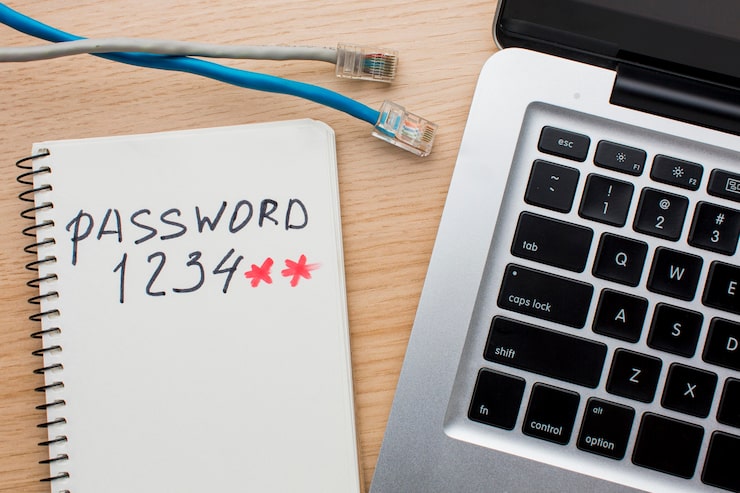

Проблема с доступом к админ-панели маршрутизатора из-за утраченного пароля – распространённая ситуация, с которой сталкиваются многие пользователи. Доступ к настройкам устройства необходим для управления сетевыми параметрами и обеспечения безопасности. Без возможности авторизации вы рискуете столкнуться с трудностями, когда необходимо изменить настройки сети, установить новые устройства или обновить прошивку.
В этой статье мы рассмотрим, как осуществить сброс маршрутизатора к заводским настройкам. Это позволит вам восстановить доступ к админке, однако стоит помнить, что все ранее заданные параметры будут удалены. Сброс маршрутизатора рекомендуется производить только при уверенности, что восстановление пароля другими способами не дало результата.
Вы узнаете о необходимых шаги для выполнения сброса, а также о последствиях этого действия. Такой подход поможет минимизировать возможные риски и позволит вам быстро вернуть контроль над маршрутизатором.
Как правильно выполнить сброс маршрутизатора до заводских настроек
Нажмите и удерживайте кнопку сброса в течение 10-15 секунд. При этом внимательно следите за индикаторами на маршрутизаторе, которые должны начать мигать или изменять цвет. Это означает, что устройство выполняет процесс сброса. После этого отпустите кнопку. Подождите несколько минут, прежде чем пытаться снова подключиться к маршрутизатору, чтобы дать ему время на перезагрузку.
После завершения сброса вы сможете получить доступ к интерфейсу маршрутизатора, используя стандартные логин и пароль, которые можно найти в документации или на наклейке на устройстве. Настройте маршрутизатор заново, установив необходимые параметры, включая имя сети и пароль. Не забудьте обновить прошивку устройства, чтобы обеспечить безопасность и стабильность работы сети.
Что делать после сброса маршрутизатора: настройка и безопасность
После сброса маршрутизатора вам необходимо выполнить первичную настройку устройства. Подключите маршрутизатор к компьютеру с помощью Ethernet-кабеля или через Wi-Fi. Для доступа к интерфейсу управления откройте браузер и введите IP-адрес, указанный в документации (чаще всего это 192.168.1.1 или 192.168.0.1). После этого введите имя пользователя и пароль по умолчанию, чтобы войти в систему.
Первым шагом в настройках станет изменение пароля администратора. Используйте надежный пароль, состоящий из различных символов, цифр и букв, чтобы обеспечить безопасность вашего устройства. Это поможет предотвратить несанкционированный доступ к настройкам маршрутизатора. Запишите новый пароль в безопасное место на случай его забывания.
- Настройка параметров Wi-Fi: установите уникальное имя сети (SSID) и также создайте надежный пароль для подключения.
- Активация WPA3 или WPA2 защиты для шифрования трафика в беспроводной сети.
Для повышения уровня безопасности учтите следующие рекомендации: отключите WPS (Wi-Fi Protected Setup), обновите прошивку устройства до последней версии, а также включите функции безопасности, такие как брандмауэр и фильтрацию MAC-адресов. Регулярно проверяйте подключенные устройства и следите за настройками, чтобы предотвратить потенциальные угрозы.