
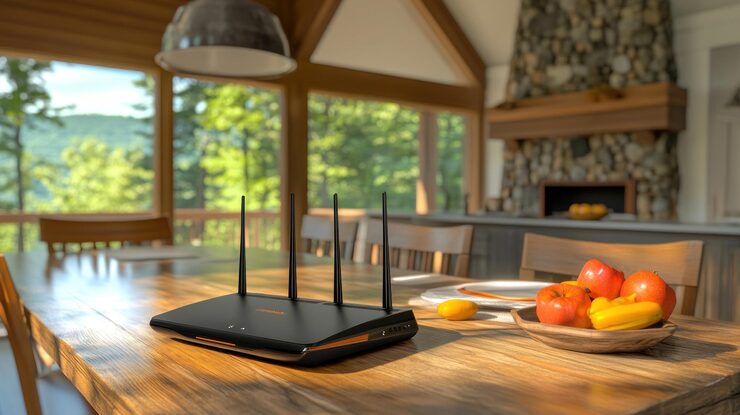

Для начала, подключите роутер к электросети и используйте Ethernet-кабель для соединения с компьютером или ноутбуком. Это обеспечит стабильное соединение, избавив от проблем с Wi-Fi во время настройки. Проверьте, что все индикаторные лампочки на устройстве горят, что сигнализирует о готовности к работе.
Перейдите в веб-браузер и введите IP-адрес роутера, который обычно указан в инструкции, например, 192.168.1.1 или 192.168.0.1. Введите логин и пароль по умолчанию, чаще всего это admin/admin или указано на наклейке роутера. После входа в интерфейс управления ищите раздел «Беспроводная сеть» или аналогичный и начните настройку.
Настройте имя вашей сети (SSID) и установите надежный пароль. Используйте комбинацию букв, чисел и символов, чтобы избежать несанкционированного доступа. Обязательно сохраните изменения и перезагрузите устройство, чтобы настройки вступили в силу.
После перезагрузки проверьте соединение на ваших устройствах. Если что-то не работает, вернитесь к параметрам роутера, проверьте настройки безопасности и диапазон частот (2.4 ГГц или 5 ГГц). Это также может помочь улучшить качество сигнала и скорость интернета.
Чем больше устройств подключены к вашему роутеру, тем больше он нагружается. Если скорость интернета вас не устраивает, рассмотрите возможность настройки Quality of Service (QoS) для приоритизации трафика. Это позволит гарантировать, что самые важные задачи выполняются без замедлений.
Правильный выбор места для установки роутера
Установите роутер в центре вашего дома. Это обеспечит равномерное распределение сигнала по всем комнатам. Избегайте углов и мест, находящихся рядом с большими металлическими предметами или электроприборами, которые могут ухудшить качество связи.
Поднимите роутер на высоту. Установка его на полке или стене приблизит его к более высоким зонам, увеличивая охват. Это улучшит сигнал на верхних этажах и в дальних уголках. Сделайте так, чтобы антенны были направлены вертикально, что также способствовало бы более лучшему распространению сигнала.
Обратите внимание на препятствия. Стены, особенно бетонные и кирпичные, могут серьезно снизить уровень сигнала. Если в вашем доме есть такие преграды, рассмотрите возможность установки повторителей или сетевых адаптеров для улучшения покрытия Wi-Fi.
Этапы настройки роутера через веб-интерфейс
Откройте веб-браузер и введите IP-адрес роутера. Обычно это 192.168.1.1 или 192.168.0.1. Убедитесь, что ваш компьютер подключён к сети роутера.
Введите логин и пароль для доступа в админ-панель. По умолчанию данные могут быть указаны на наклейке роутера или в инструкции. Часто это комбинация «admin/admin» или «admin/password».
После входа найдите раздел, отвечающий за настройки беспроводной сети. Он может называться «Wireless», «Wi-Fi Settings» или аналогично. Эта секция позволит настроить основные параметры вашей сети.
- Измените имя сети (SSID) на понятное и уникальное.
- Выберите метод шифрования, предпочтителен WPA2 или WPA3 для безопасности.
- Установите надёжный пароль для доступа к сети.
Сохраните изменения и перезагрузите роутер, если система предложит это сделать. Перезагрузка обеспечит правильное применение новых настроек.
Проверьте подключение к сети на устройствах. Откройте настройки Wi-Fi на вашем телефоне или ноутбуке и подсоединитесь к новой сети, введя установленный пароль.
Возвращайтесь в админ-панель для дополнительных настроек. Здесь можно настроить диапазоны частот, например, 2.4 ГГц и 5 ГГц, если ваш роутер поддерживает их одновременно.
Не забудьте обновить прошивку роутера для повышения безопасности и функциональности. Зайдите в раздел «Firmware Update» и следуйте предложенным инструкциям.